Fritt program för föreläsareÖppen källkodWindows
Föreläsningar som rör sig.
Presenter är ett program för föreläsningar som går att göra mer med än i PowerPoint. Du beskriver föreläsningen, en AI-agent bygger den, och du styr allt med en clicker.
01 · Grundprincipen
Du, AI, du.
Min grundprincip för allt arbete med AI, och den som Presenter är byggt efter. AI gör jobbet i mitten. Början och slutet är dina.
- Före · Du
Vad tänker du redan?
Du börjar med det du vill säga, till vem och varför. Agenten frågar om det som saknas innan något byggs.
- Under · AI
Med avsikt.
Agenten bygger efter programmets regler: en form för varje tanke och en tanke per klick.
- Efter · Du
Vad tar du ansvar för?
Du klickar igenom varje läge, ändrar direkt i sliden och bestämmer vad som stannar.
En tanke per klick.
- Varje klick visar en ny sak.
- Det som kommer är dolt.
- Det som har varit dämpas.
- Prompten först,
- svaret på nästa klick.
- Publiken lyssnar i stället för att läsa i förväg.
03 · Formerna
En vanlig slide visar hur något ser ut. En form i Presenter visar hur något går till.
Ord som samlas till ett påstående, ett samtal som växer fram, en värld som zoomar från klassrummet till planeten. Allt är kod, så allt går att ändra.
04 · Tangenterna
En tangent per sak.
Presenter styrs med tangentbordet, och den här sidan också. Tryck R, I, N eller M, eller tryck på en tangent.



05 · Gjort i Presenter
Slides i rörelse.
-
Rädda världen med AI
Tiopotenser
Kameran zoomar i tiopotenser, ända ut till planeten.
-
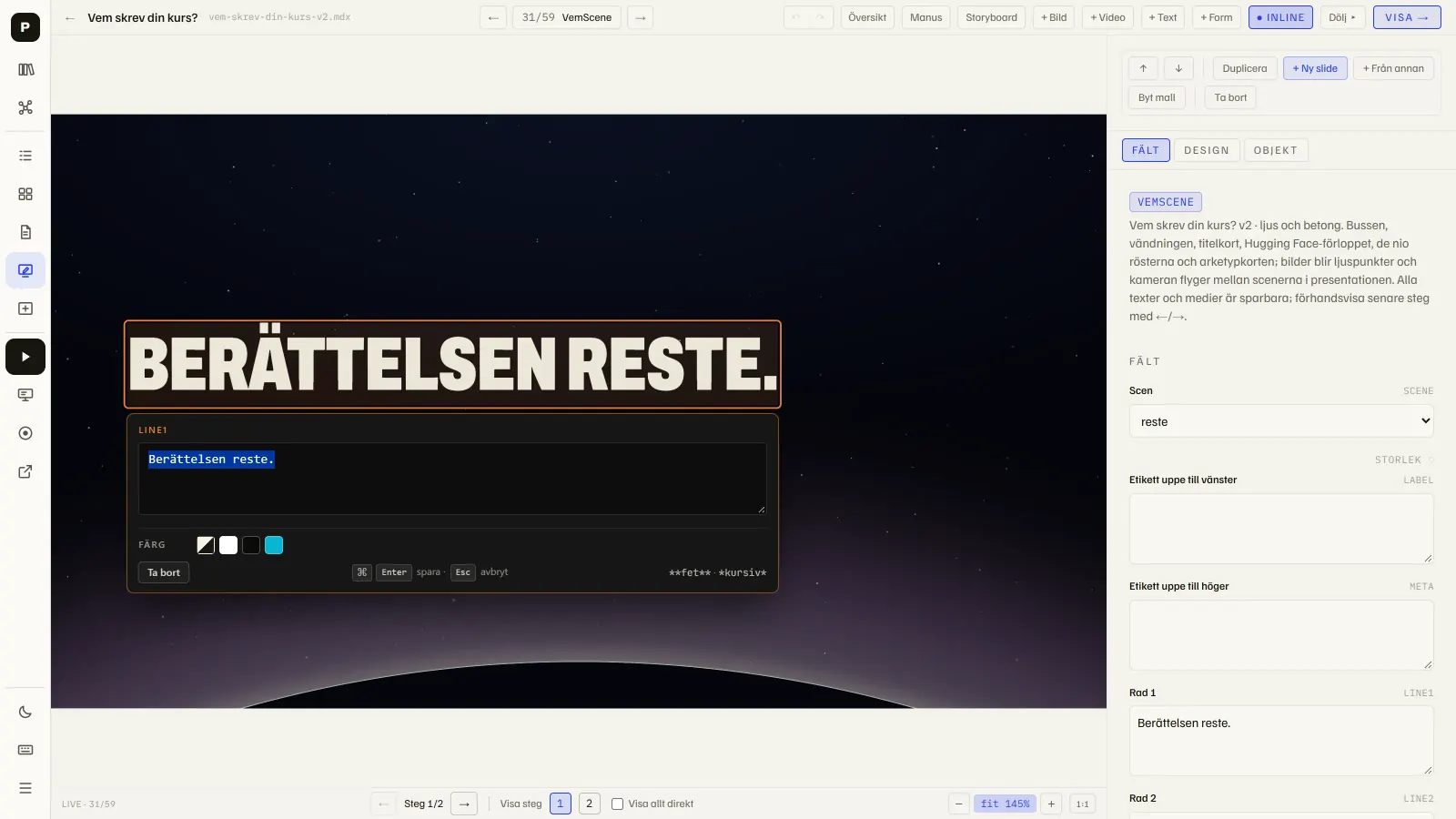
Vem skrev din kurs?
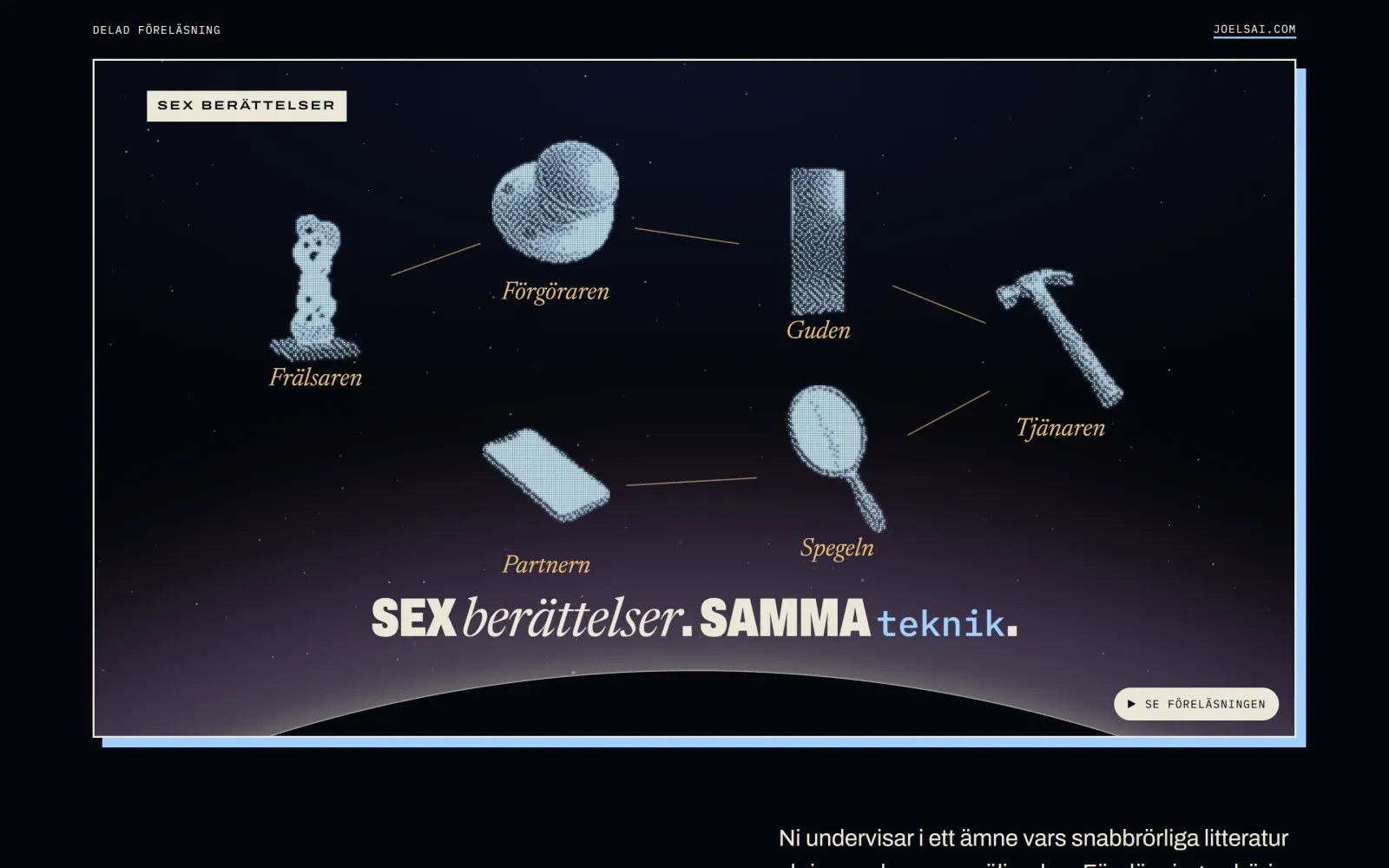
Arkana
Sex berättelser om AI samlas ur ljuspunkter.
-
AI och du
Solkraft
Sexton fördubblingar, en per klick.
-
Språket, tänkandet och AI
Rösten
Röstlinjen binder ihop jaget och du:et.
-
Elevperspektivet
Linjen
En dörr öppnas mot det som blir möjligt.
-
AI i undervisningen
Smedjan
Stålstaden i natt, med gnistor ur essjan.
06 · Så jobbar jag
Så bygger jag en föreläsning.
Du behöver inte kunna koda. Du har innehållet och omdömet; en AI-agent som Claude Code eller Codex gör jobbet, efter programmets egna regler för hur en bra föreläsning byggs.
-
Jag och Claude
Diskutera i Claude.
Jag börjar med ett samtal. Vad ska publiken förstå, och vad ska de kunna göra dagen efter?
DuJag ska föreläsa för lärare om källkritik, 45 minuter. Vad ska de gå därifrån med?
ClaudeEn fråga att ställa till allt de läser, och en övning att göra i klassrummet dagen efter. Ska vi börja där?
Illustration -
Agenterna
Researchagenter.
Jag sätter agenter på att leta fram forskning och exempel. Det de hittar hamnar i kunskapsbanken, mappens egen wiki, där jag läser, följer länkarna och ändrar.
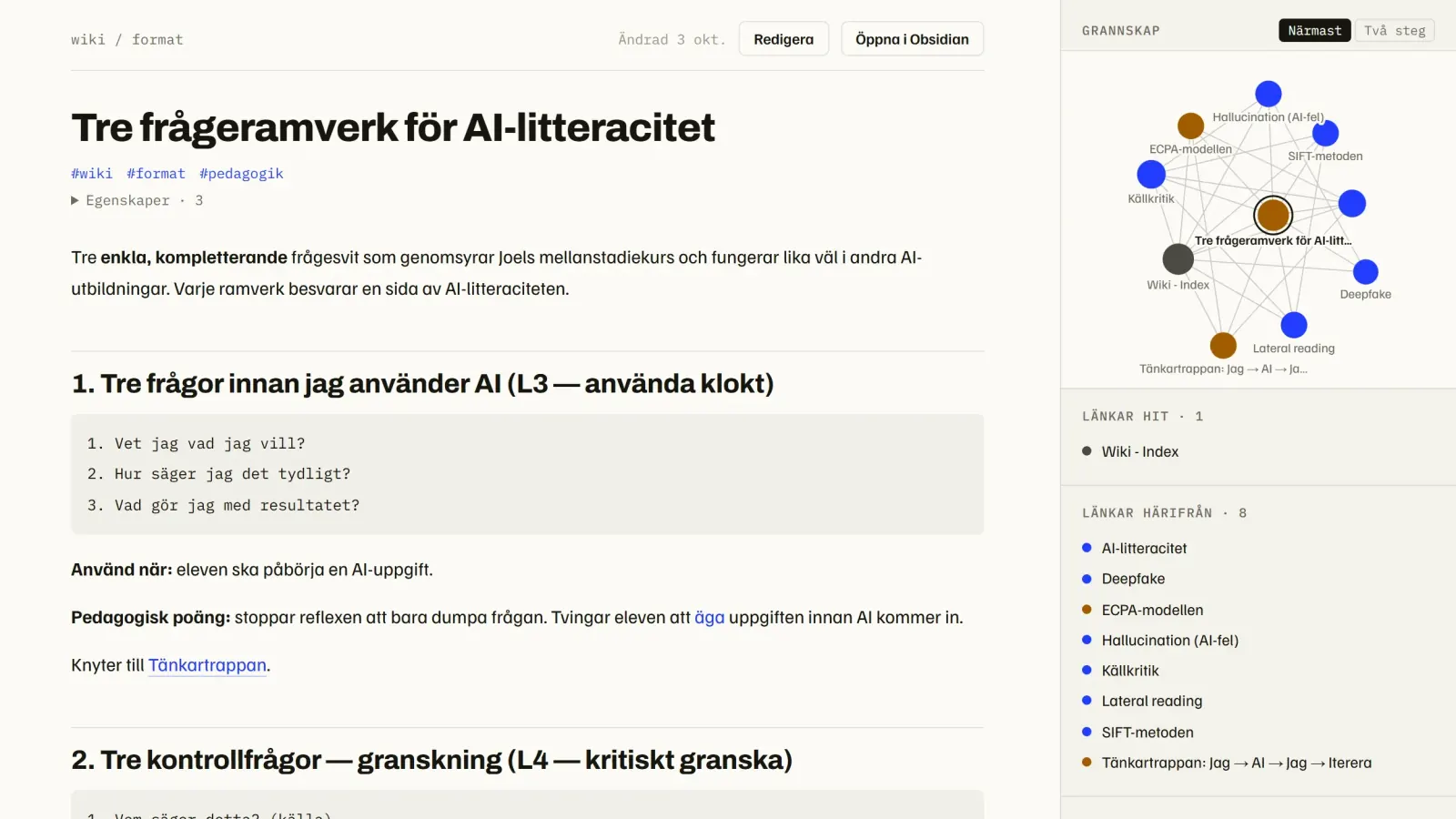
Kunskapsbanken -
Jag
Disposition och text.
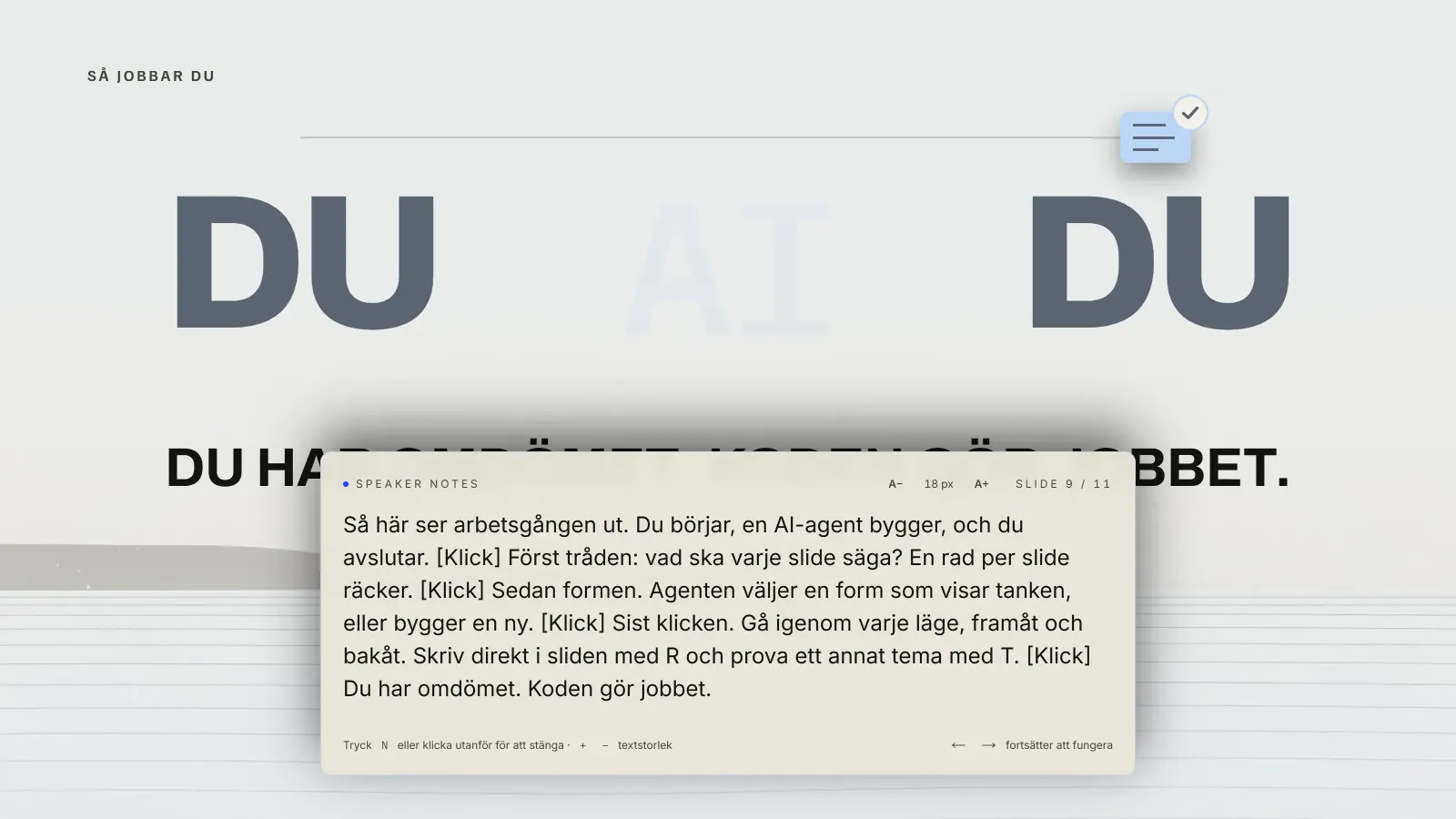
Jag skriver dispositionen och halvklar text direkt i appen. Vaga idéer och kommentarer till Claude eller Codex skriver jag på sliden de gäller, och manusläget samlar dem i en ruta.
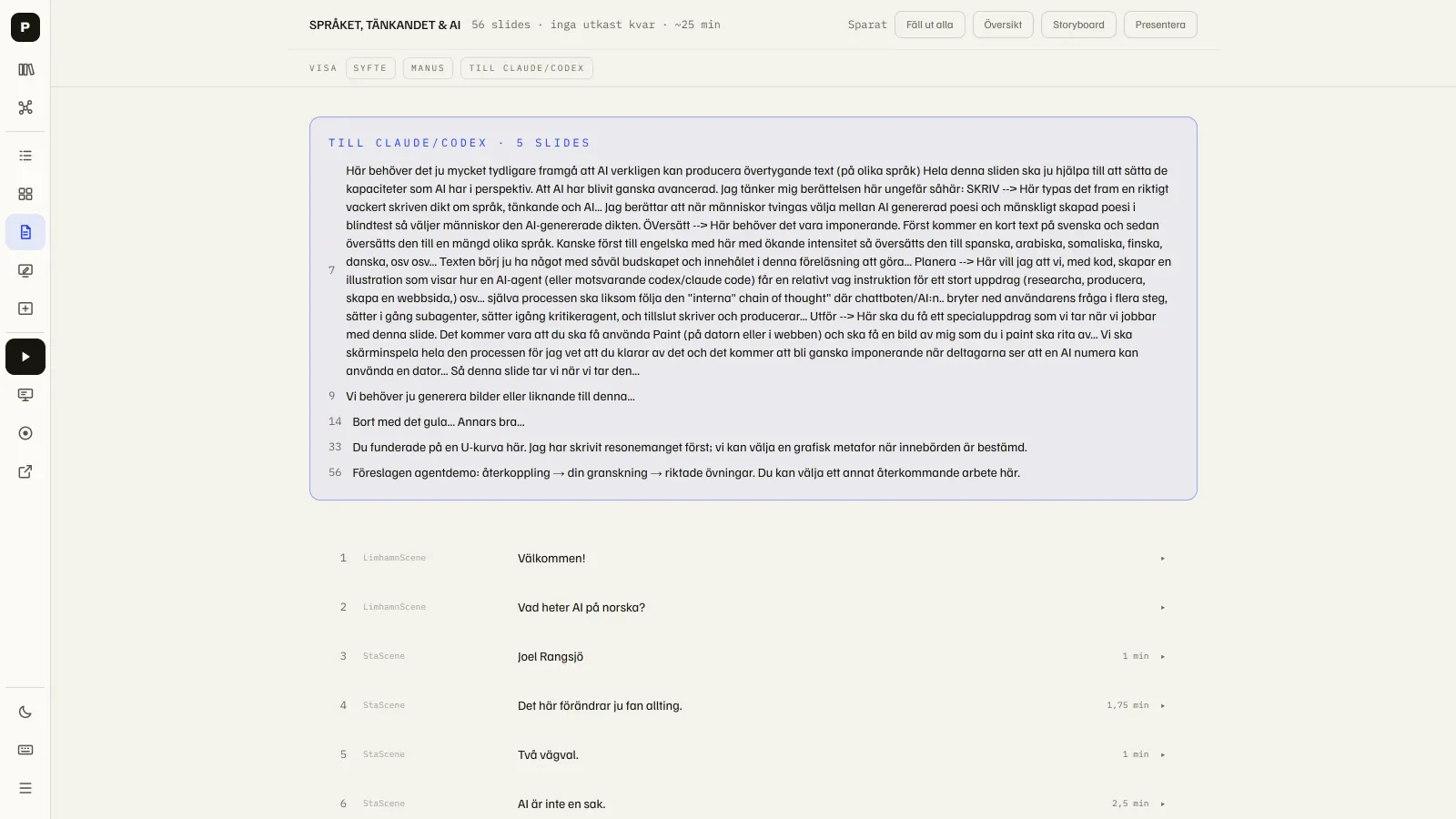
Manusläget · Till Claude/Codex -
Agenten och jag
Bygg i ett tema, eller byt.
Agenten bygger i ett tema som redan finns, eller så byter vi. T visar samma slide i nästa tema.



Samma slide, tre teman -
Agenten och jag
Formpass och rörelsepass.
Sist går vi igenom sliderna, först för formen och sedan för rörelsen. Granskningsvyn tar en bild av varje klickläge och mäter till exempel text som är för liten eller hamnar utanför bild.
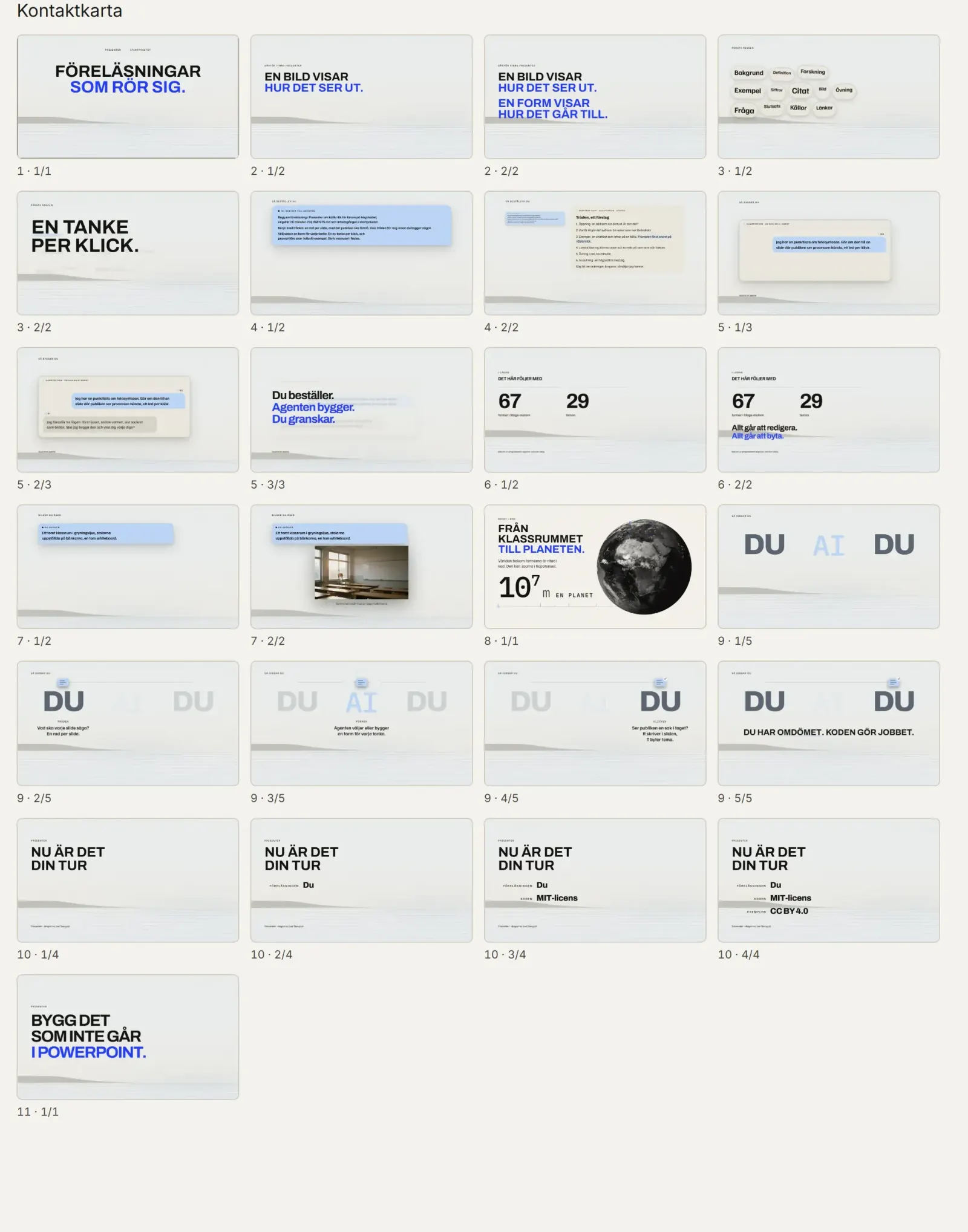
Granskningsvyn
07 · Efter föreläsningen
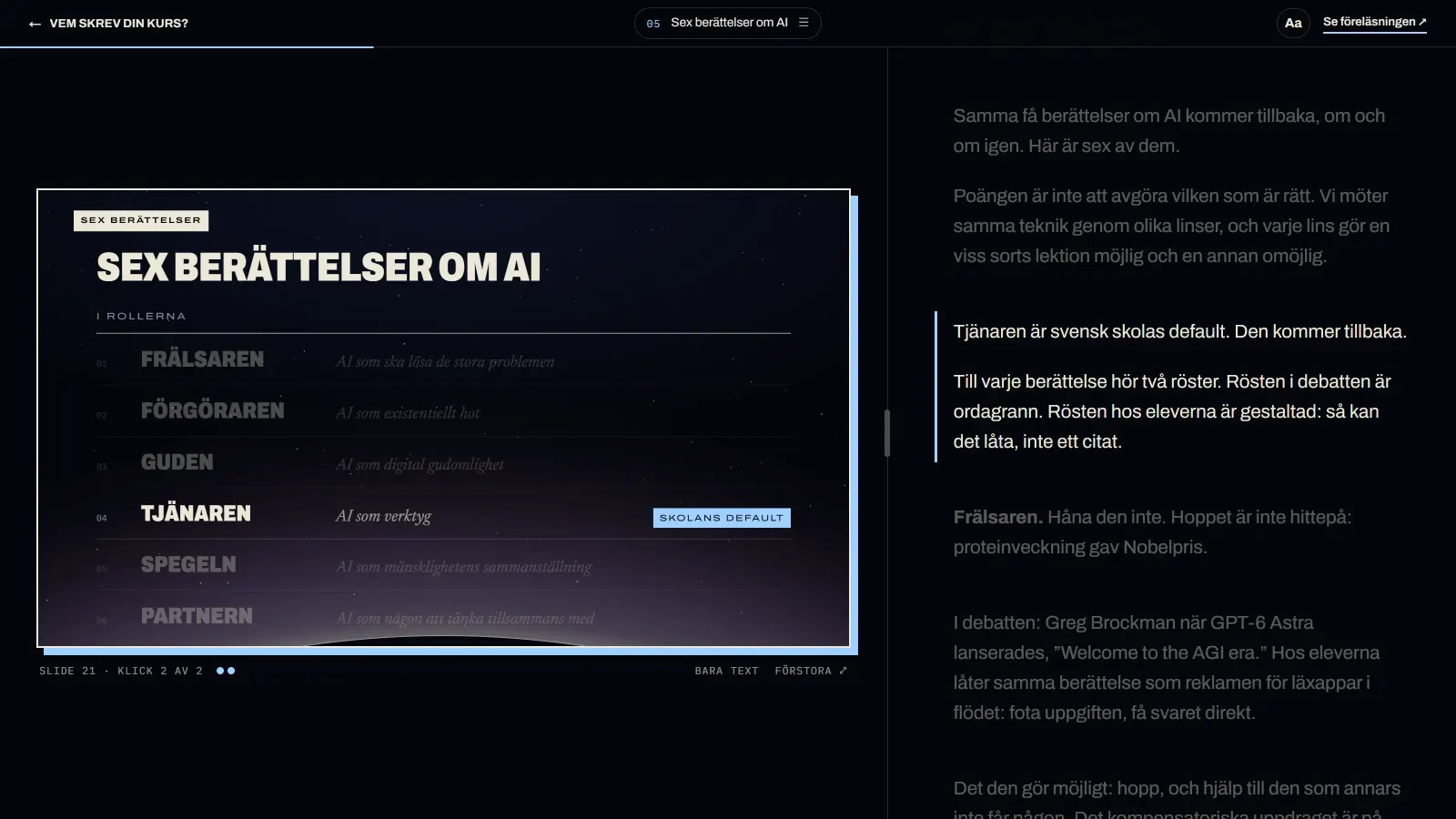
Föreläsningen finns kvar.

08 · I lådan
Det här följer med.
- Formerna
- 67 formerMed klicklägen, teman och redigering inbyggda.
- Teman
- 29 temanByts med T medan du presenterar. Prova på den här sidan.
- Redigering
- Skriv i slidenR öppnar redigeringen direkt i det du ser.
- Manus
- PresentatörsvynManuset, nästa slides manus och klockan i ett eget fönster.
- Export
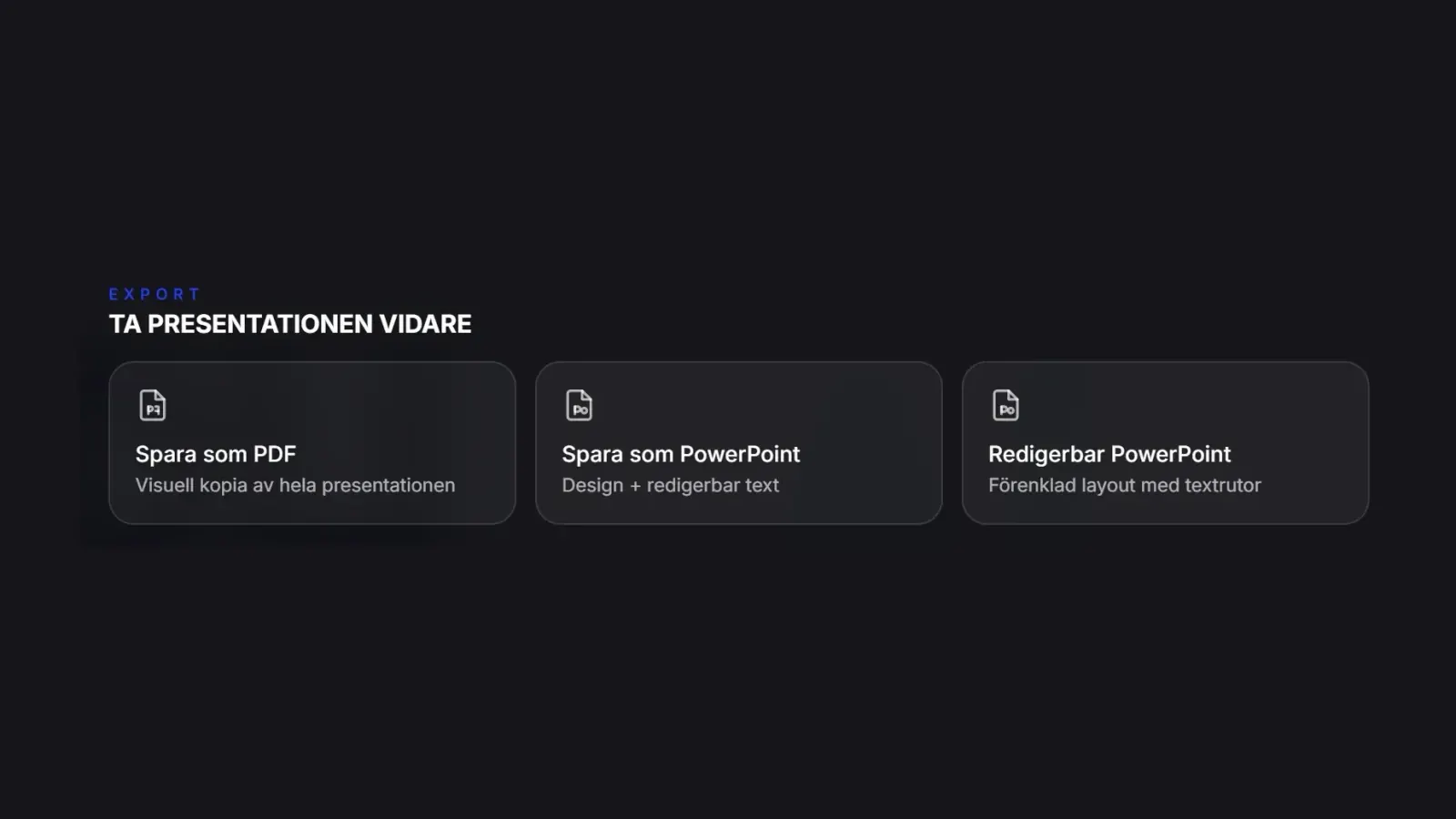
- PDF och PowerPointFrån menyn, med manuset i anteckningsfältet.
- Delning
- LäslägeFöreläsningen som en text att läsa i efterhand, med sliderna bredvid.
- Inspelning
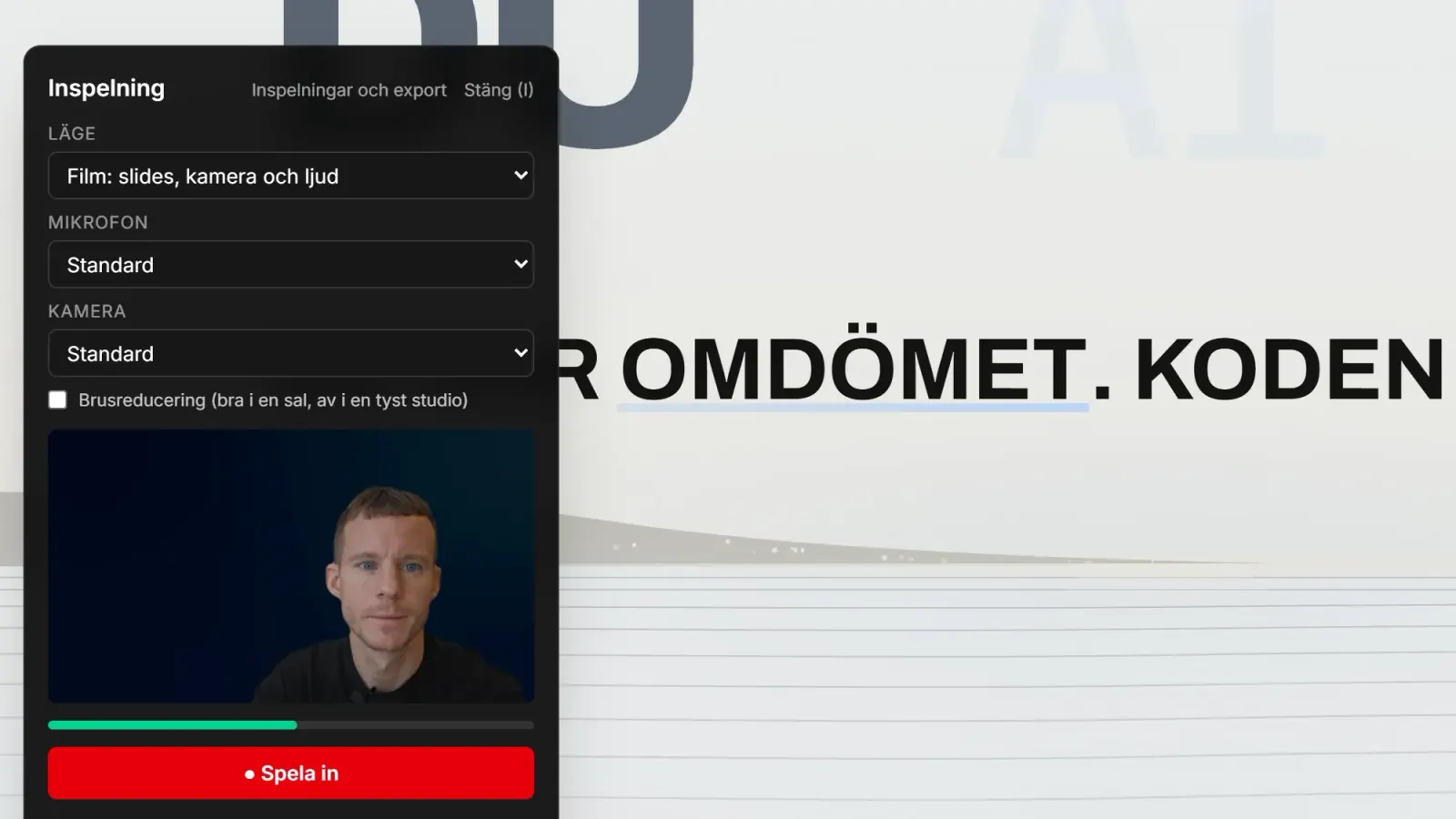
- Film med kapitelSpela in ljud, kamera och slides; exportera en färdig film.
- Granskning
- Varje klicklägeEn kontaktkarta och en rapport innan du står i salen.
- Kunskapsbanken
- Din wiki i appenObsidians länkar, en graf och redigering, på den egna datorn.
- Bilder
- Genereras på din datorMed en öppen bildmodell via ComfyUI. Prompten och fröet sparas, så att bilden går att göra om.
- Agenten
- Regler och arbetsgångInstruktioner som lär en AI-agent att bygga föreläsningar som håller.
09 · Frågor och svar
Bra att veta.
Behöver jag kunna koda?
Nej. Du beskriver vad sliden ska göra, och en AI-agent bygger den. Arbetsgången är planera, bygga och granska. Att ändra texten i sliden med R, eller i fältformuläret, kräver ingen kod.
Vilka AI-agenter fungerar?
Presenter är byggt för Claude Code och Codex. Mappen har en startregel och färdigheterna planera, bygga och granska, som lär agenten hur programmet fungerar och hur en föreläsning byggs. Editorn fungerar också utan agent.
Vad är en mall, och vad är en föreläsning?
En mall är en React-komponent som står för formen, rörelsen och klickstegen. Föreläsningen är en MDX-fil med innehållet: texterna, bilderna och manuset. Därför kan agenten bygga en ny form i kod, medan du ändrar texten utan att röra koden.
Kan jag exportera till PDF eller PowerPoint?
Ja, från menyn: M och fliken Dela. PDF:en är en visuell kopia med varje slide i sitt slutläge. PowerPoint-filen har designen som bild, texten i redigerbara rutor och manuset i anteckningsfältet. Redigerbar PowerPoint ger en förenklad layout med riktiga textrutor.
Fungerar min clicker?
Ja. En föreläsning ska gå att hålla med bara clickerns fram och tillbaka, och spelaren tar emot Page Down och Page Up, som de flesta clickers skickar. I mobilen sveper du.
Kan jag spela in föreläsningen?
Ja. I öppnar inspelningen: ljud, ljud och kamera, eller film med slides, kamera och ljud som separata spår. Inspelningen minns slide och klicksteg, och sidan Inspelningar gör en färdig film i 1920 × 1080 med kapitel per slide.
Hur fungerar frågor från publiken?
Möjligheten finns. Du startar publikläget i menyn, och publiken ansluter med en sexsiffrig kod eller en QR-kod och svarar från mobilen: frågor, quiz och reflektioner, som i Mentimeter. Det kräver att du kopplar på en egen databas.
Var hamnar mina filer?
På din egen dator. Varje föreläsning är en MDX-fil i presenter/content, och bilderna ligger i presenter/public. Servern lyssnar bara på den egna datorn.
Fungerar det på Mac och Linux?
Presenter görs för Windows först. Från källkoden behöver du Node.js 22 eller senare och Git.
Vad kostar det?
Presenter är gratis. AI-agenten kan kosta, beroende på vilket abonnemang du har.
Vilken licens gäller?
Koden är fri under MIT-licensen, och exemplen under CC BY 4.0. Föreläsningarna du skriver är dina.
10 · Kom igång
Fritt. Öppet.
Koden är fri under MIT-licensen, och exemplen under CC BY 4.0. Använd Presenter, ändra det och bygg vidare.
-
Hämta programmet
Ladda ned installationsfilen för Windows. Vid första starten hämtar appen föreläsningsmappen med Git. Filen är inte signerad än, så Windows kan varna: välj Mer information och Kör ändå. Källkoden ligger på GitHub.
-
Öppna välkomstdecket
Appen öppnar biblioteket. Starta välkomstdecket och klicka dig igenom: N visar manuset, M öppnar menyn.
-
Beskriv din föreläsning
Öppna mappen i Claude Code eller Codex och berätta vad du vill säga, för vem och hur länge. Agenten börjar med tråden.
11 · Om
Presenter är skapat av Joel Rangsjö, lärare i svenska och spanska och verksamhetsutvecklare med AI i utbildningsförvaltningen i Jönköpings kommun. Han föreläser för lärare och skolledare, har skrivit boken Med AI som stöd och gör poddarna AI-snack och Från A till AI.